Ingress 생성하기
다음 구성으로 Ingress 리소스를 생성해 보겠습니다:
~/environment/eks-workshop/modules/exposing/ingress/creating-ingress/ingress.yaml
apiVersion: networking.k8s.io/v1
kind: Ingress
metadata:
  name: ui
  namespace: ui
  annotations:
    alb.ingress.kubernetes.io/scheme: internet-facing
    alb.ingress.kubernetes.io/target-type: ip
    alb.ingress.kubernetes.io/healthcheck-path: /actuator/health/liveness
spec:
  ingressClassName: alb
  rules:
    - http:
        paths:
          - path: /
            pathType: Prefix
            backend:
              service:
                name: ui
                port:
                  number: 80
A
Ingress kind를 사용합니다
B
annotation을 사용하여 생성되는 ALB의 다양한 동작(예: 대상 Pod에 대한 헬스 체크)을 구성할 수 있습니다
C
rules 섹션은 ALB가 트래픽을 라우팅하는 방법을 표현하는 데 사용됩니다. 이 예제에서는 경로가 /로 시작하는 모든 HTTP 요청을 포트 80의 ui라는 Kubernetes 서비스로 라우팅합니다
이 구성을 적용합니다:
~$kubectl apply -k ~/environment/eks-workshop/modules/exposing/ingress/creating-ingress
생성된 Ingress 객체를 검사해 보겠습니다:
~$kubectl get ingress ui -n ui
NAME CLASS HOSTS ADDRESS PORTS AGE
ui alb * k8s-ui-ui-1268651632.us-west-2.elb.amazonaws.com 80 15s
ALB가 프로비저닝되고 대상을 등록하는 데 몇 분이 걸리므로 이 Ingress를 위해 프로비저닝된 ALB가 어떻게 구성되어 있는지 자세히 살펴보겠습니다:
~$aws elbv2 describe-load-balancers --query 'LoadBalancers[?contains(LoadBalancerName, `k8s-ui-ui`) == `true`]'
[
{"LoadBalancerArn": "arn:aws:elasticloadbalancing:us-west-2:1234567890:loadbalancer/app/k8s-ui-ui-cb8129ddff/f62a7bc03db28e7c",
"DNSName": "k8s-ui-ui-cb8129ddff-1888909706.us-west-2.elb.amazonaws.com",
"CanonicalHostedZoneId": "Z1H1FL5HABSF5",
"CreatedTime": "2022-09-30T03:40:00.950000+00:00",
"LoadBalancerName": "k8s-ui-ui-cb8129ddff",
"Scheme": "internet-facing",
"VpcId": "vpc-0851f873025a2ece5",
"State": {"Code": "active"
},
"Type": "application",
"AvailabilityZones": [
{"ZoneName": "us-west-2b",
"SubnetId": "subnet-00415f527bbbd999b",
"LoadBalancerAddresses": []
},
{"ZoneName": "us-west-2a",
"SubnetId": "subnet-0264d4b9985bd8691",
"LoadBalancerAddresses": []
},
{"ZoneName": "us-west-2c",
"SubnetId": "subnet-05cda6deed7f3da65",
"LoadBalancerAddresses": []
}
],
"SecurityGroups": [
"sg-0f8e704ee37512eb2",
"sg-02af06ec605ef8777"
],
"IpAddressType": "ipv4"
}
]
이것은 무엇을 말해주나요?
- ALB는 공용 인터넷을 통해 액세스할 수 있습니다
- VPC의 퍼블릭 서브넷을 사용합니다
컨트롤러가 생성한 대상 그룹의 대상을 검사합니다:
~$ALB_ARN=$(aws elbv2 describe-load-balancers --query 'LoadBalancers[?contains(LoadBalancerName, `k8s-ui-ui`) == `true`].LoadBalancerArn' | jq -r '.[0]')
~$TARGET_GROUP_ARN=$(aws elbv2 describe-target-groups --load-balancer-arn $ALB_ARN | jq -r '.TargetGroups[0].TargetGroupArn')
~$aws elbv2 describe-target-health --target-group-arn $TARGET_GROUP_ARN
{"TargetHealthDescriptions": [
{ "Target": {"Id": "10.42.180.183",
"Port": 8080,
"AvailabilityZone": "us-west-2c"
},
"HealthCheckPort": "8080",
"TargetHealth": {"State": "healthy"
}
}
]
}
Ingress 객체에서 IP 모드 사용을 지정했기 때문에 대상은 ui Pod의 IP 주소와 트래픽을 제공하는 포트를 사용하여 등록됩니다.
또한 다음 링크를 클릭하여 콘솔에서 ALB와 대상 그룹을 검사할 수 있습니다:
 EC2 콘솔 열기
Ingress 리소스에서 URL을 가져옵니다:
~$ADDRESS=$(kubectl get ingress -n ui ui -o jsonpath="{.status.loadBalancer.ingress[*].hostname}")
~$echo "http://${ADDRESS}"
http://k8s-ui-ui-a9797f0f61.elb.us-west-2.amazonaws.com
로드 밸런서 프로비저닝이 완료될 때까지 기다리려면 다음 명령을 실행할 수 있습니다:
~$curl --head -X GET --retry 30 --retry-all-errors --retry-delay 15 --connect-timeout 30 --max-time 60 \
-k $(kubectl get ingress -n ui ui -o jsonpath="{.status.loadBalancer.ingress[*].hostname}")
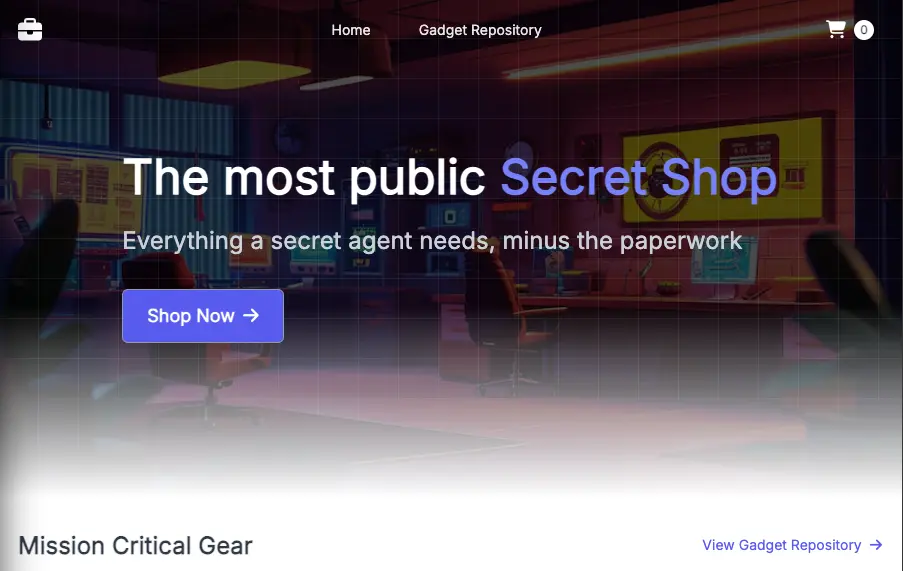
그리고 웹 브라우저에서 액세스하세요. 웹 스토어의 UI가 표시되고 사용자로서 사이트를 탐색할 수 있습니다.
http://k8s-ui-ui-a9797f0f61.elb.us-west-2.amazonaws.com