IP 모드
앞서 언급했듯이, 우리가 생성한 NLB는 "인스턴스 모드"로 작동하고 있습니다. 인스턴스 타겟 모드는 AWS EC2 인스턴스에서 실행되는 Pod를 지원합니다. 이 모드에서 AWS NLB는 인스턴스로 트래픽을 전송하고 개별 워커 노드의 kube-proxy가 Kubernetes 클러스터의 하나 이상의 워커 노드를 통해 Pod로 전달합니다.
AWS Load Balancer Controller는 "IP 모드"로 작동하는 NLB 생성도 지원합니다. 이 모드에서 AWS NLB는 서비스 뒤의 Kubernetes Pod로 트래픽을 직접 전송하므로 Kubernetes 클러스터의 워커 노드를 통한 추가 네트워크 홉이 필요하지 않습니다. IP 타겟 모드는 AWS EC2 인스턴스와 AWS Fargate 모두에서 실행되는 Pod를 지원합니다.
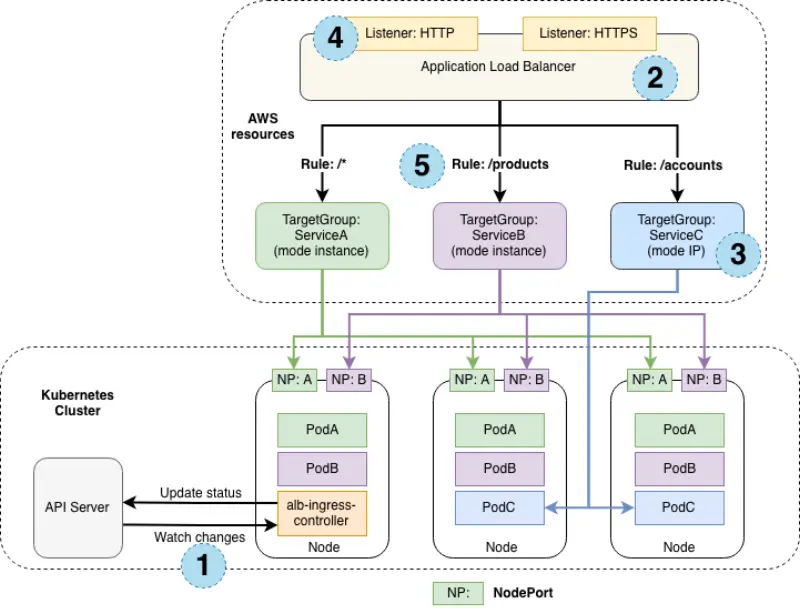
이전 다이어그램은 타겟 그룹 모드가 instance와 IP일 때 애플리케이션 트래픽이 어떻게 다르게 흐르는지 설명합니다.
타겟 그룹 모드가 instance일 때, 트래픽은 각 노드에 서비스를 위해 생성된 노드 포트를 통해 흐릅니다. 이 모드에서 kube-proxy는 이 서비스를 실행하는 Pod로 트래픽을 라우팅합니다. 서비스 Pod는 로드 밸런서로부터 트래픽을 받은 노드와 다른 노드에서 실행될 수 있습니다. ServiceA(녹색)와 ServiceB(분홍색)는 "인스턴스 모드"로 작동하도록 구성되어 있습니다.
반면, 타겟 그룹 모드가 IP일 때, 트래픽은 로드 밸런서에서 서비스 Pod로 직접 흐릅니다. 이 모드에서는 kube-proxy의 네트워크 홉을 우회합니다. ServiceC(파란색)는 "IP 모드"로 작동하도록 구성되어 있습니다.
이전 다이어그램의 숫자는 다음을 나타냅니다.
- 서비스가 배포된 EKS 클러스터
- 서비스를 노출하는 ELB 인스턴스
- instance 또는 IP일 수 있는 타겟 그룹 모드 구성
- 서비스가 노출되는 로드 밸런서에 구성된 리스너 프로토콜
- 서비스 대상을 결정하는 데 사용되는 타겟 그룹 규칙 구성
NLB를 IP 타겟 모드로 구성하려는 몇 가지 이유가 있습니다:
- EC2 워커 노드의
kube-proxy를 우회하여 인바운드 연결에 대해 보다 효율적인 네트워크 경로를 생성합니다 externalTrafficPolicy와 같은 측면 및 다양한 구성 옵션의 장단점을 고려할 필요가 없습니다- 애플리케이션이 EC2 대신 Fargate에서 실행되고 있습니다
NLB 재구성
NLB를 IP 모드를 사용하도록 재구성하고 인프라에 미치는 영향을 살펴보겠습니다.
다음은 Service를 재구성하기 위해 적용할 패치입니다:
- Kustomize Patch
- Service/ui-nlb
- Diff
apiVersion: v1
kind: Service
metadata:
  name: ui-nlb
  annotations:
    service.beta.kubernetes.io/aws-load-balancer-nlb-target-type: ip
  namespace: ui
apiVersion: v1
kind: Service
metadata:
  annotations:
    service.beta.kubernetes.io/aws-load-balancer-nlb-target-type: ip
    service.beta.kubernetes.io/aws-load-balancer-scheme: internet-facing
    service.beta.kubernetes.io/aws-load-balancer-type: external
  name: ui-nlb
  namespace: ui
spec:
  ports:
    - name: http
      port: 80
      targetPort: 8080
  selector:
    app.kubernetes.io/component: service
    app.kubernetes.io/instance: ui
    app.kubernetes.io/name: ui
  type: LoadBalancer
 apiVersion: v1
 kind: Service
 metadata:
   annotations:
-    service.beta.kubernetes.io/aws-load-balancer-nlb-target-type: instance
+    service.beta.kubernetes.io/aws-load-balancer-nlb-target-type: ip
     service.beta.kubernetes.io/aws-load-balancer-scheme: internet-facing
     service.beta.kubernetes.io/aws-load-balancer-type: external
   name: ui-nlb
   namespace: ui
kustomize로 매니페스트를 적용합니다:
로드 밸런서의 구성이 업데이트되는 데 몇 분이 걸립니다. 다음 명령을 실행하여 annotation이 업데이트되었는지 확인합니다:
...
Annotations: service.beta.kubernetes.io/aws-load-balancer-nlb-target-type: ip
...
NLB가 이제 IP 모드를 사용하여 애플리케이션을 노출하므로 이전과 동일한 URL을 사용하여 애플리케이션에 액세스할 수 있어야 합니다.
{"TargetHealthDescriptions": [
{ "Target": {"Id": "10.42.180.183",
"Port": 8080,
"AvailabilityZone": "us-west-2a"
},
"HealthCheckPort": "8080",
"TargetHealth": {"State": "initial",
"Reason": "Elb.RegistrationInProgress",
"Description": "Target registration is in progress"
}
}
]
}
이전 섹션에서 관찰한 3개의 타겟에서 단일 타겟으로 줄어든 것을 확인할 수 있습니다. 왜 그럴까요? 로드 밸런서 컨트롤러는 EKS 클러스터의 EC2 인스턴스를 등록하는 대신 이제 개별 Pod를 등록하고 트래픽을 직접 전송하며, AWS VPC CNI와 Pod가 각각 일급 VPC IP 주소를 가지고 있다는 사실을 활용합니다.
ui 컴포넌트를 3개의 레플리카로 확장하여 어떤 일이 일어나는지 살펴보겠습니다:
이제 로드 밸런서 타겟을 다시 확인해 봅니다:
{"TargetHealthDescriptions": [
{ "Target": {"Id": "10.42.180.181",
"Port": 8080,
"AvailabilityZone": "us-west-2c"
},
"HealthCheckPort": "8080",
"TargetHealth": {"State": "initial",
"Reason": "Elb.RegistrationInProgress",
"Description": "Target registration is in progress"
}
},
{ "Target": {"Id": "10.42.140.129",
"Port": 8080,
"AvailabilityZone": "us-west-2a"
},
"HealthCheckPort": "8080",
"TargetHealth": {"State": "healthy"
}
},
{ "Target": {"Id": "10.42.105.38",
"Port": 8080,
"AvailabilityZone": "us-west-2a"
},
"HealthCheckPort": "8080",
"TargetHealth": {"State": "initial",
"Reason": "Elb.RegistrationInProgress",
"Description": "Target registration is in progress"
}
}
]
}
예상대로 이제 ui Deployment의 레플리카 수와 일치하는 3개의 타겟이 있습니다.
애플리케이션이 여전히 동일하게 작동하는지 확인하기 위해 기다리려면 다음 명령을 실행하십시오. 그렇지 않으면 다음 모듈로 진행할 수 있습니다.