비용 할당
이제 비용 할당을 살펴보겠습니다. Cost Allocation을 클릭하세요.
다음과 같은 대시보드가 표시됩니다:
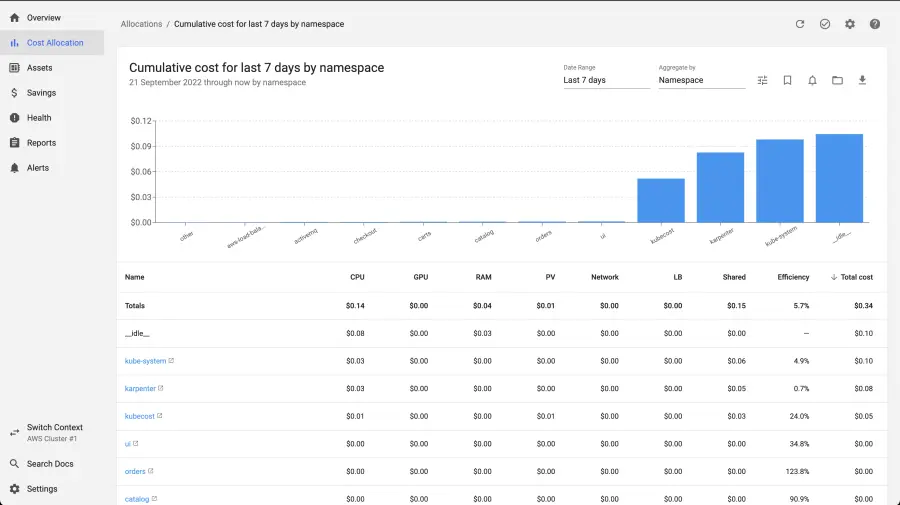
이 화면을 사용하여 클러스터의 비용 할당을 더 자세히 살펴볼 수 있습니다. 다양한 비용 차원을 확인할 수 있습니다:
- namespace
- deployment
- pod
- labels
Introduction 섹션에서 설치한 애플리케이션은 이러한 컴포넌트를 여러 개 생성했습니다. 다음으로 이러한 차원을 사용하여 이 애플리케이션의 비용을 자세히 살펴보겠습니다.
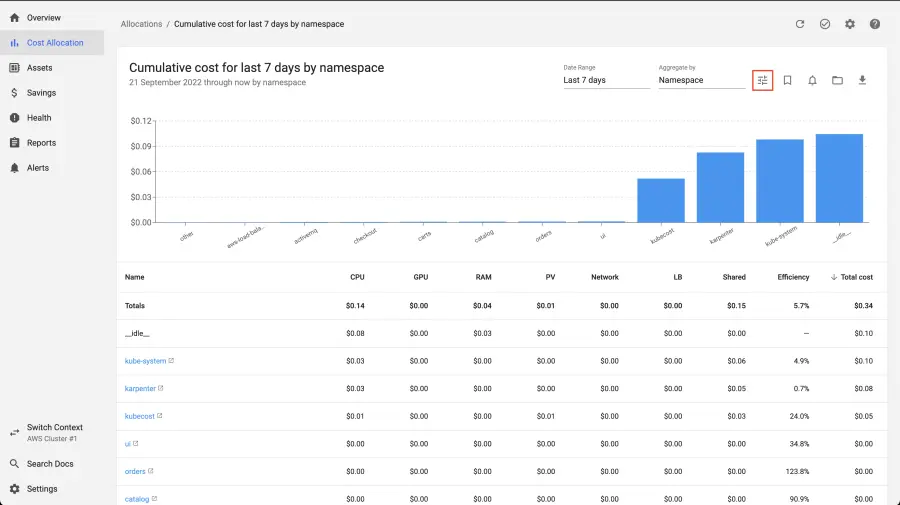
이를 위해 오른쪽 상단의 Aggregate by 옆에 있는 설정 버튼을 클릭하세요.
그런 다음 Filters에서 드롭다운 메뉴에서 label을 선택하고 app.kubernetes.io/created-by: eks-workshop 값을 입력한 후 더하기 기호를 클릭하세요.
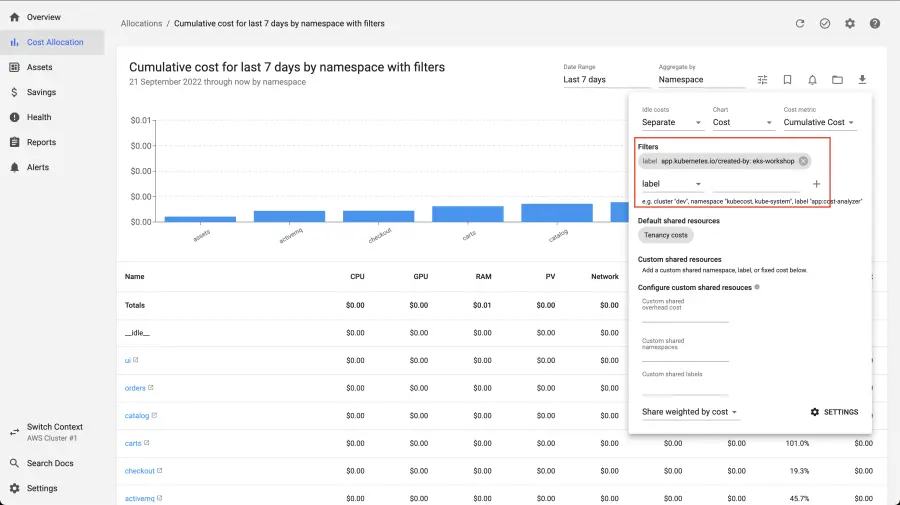
이렇게 하면 네임스페이스가 app.kubernetes.io/create-by: eks-workshop 레이블이 있는 워크로드만 표시되도록 필터링됩니다. 이 레이블은 Introduction 섹션에서 시작한 애플리케이션의 모든 컴포넌트에 포함되어 있습니다.
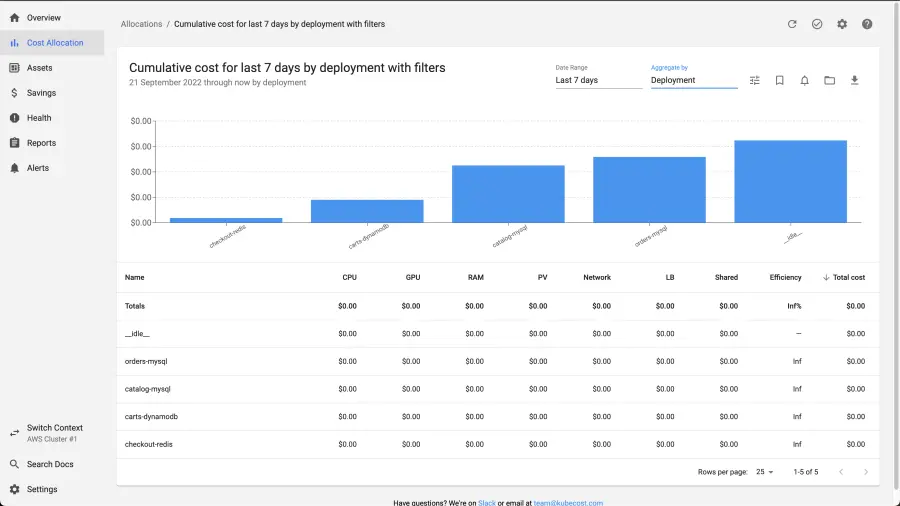
이제 Aggregate by를 클릭하고 Deployment를 선택하세요. 이렇게 하면 네임스페이스 대신 배포별로 비용이 집계됩니다. 아래를 참조하세요.
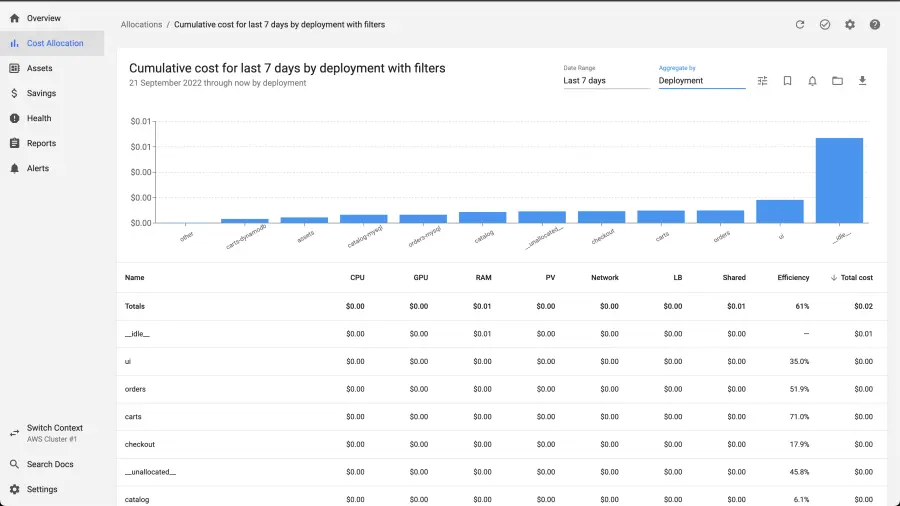
애플리케이션과 관련된 다양한 배포가 있음을 알 수 있습니다. 더 깊이 파고들 수 있습니다. 단일 네임스페이스를 살펴보겠습니다. Aggregate by를 다시 Namespace로 설정하고 필터를 제거한 후 테이블에서 네임스페이스 중 하나를 클릭하세요. 우리는 orders 네임스페이스를 선택했습니다.
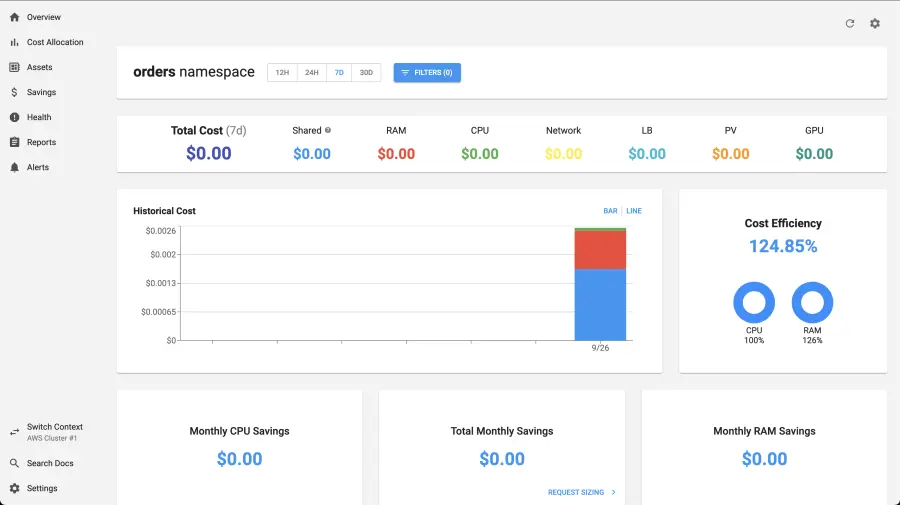
이 뷰에서는 이 네임스페이스에서 실행 중인 Kubernetes 리소스와 관련된 모든 비용을 볼 수 있습니다. 멀티 테넌트 클러스터가 있고 고객당 네임스페이스가 있는 경우 이 뷰가 유용할 수 있습니다.
또한 이 네임스페이스에서 실행 중인 다양한 리소스와 관련 비용을 확인할 수 있습니다.

Controllers 아래의 항목 중 하나를 클릭하세요. 우리는 orders 배포를 클릭했습니다.
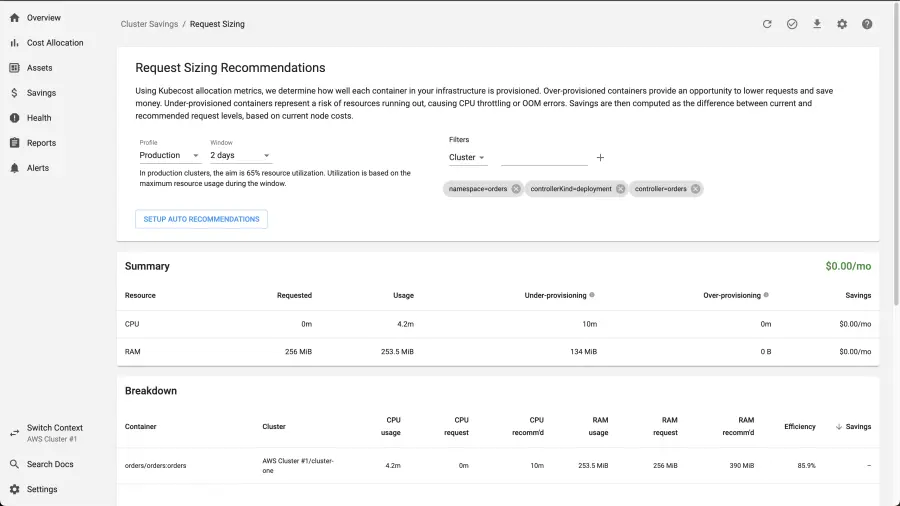
이 뷰는 특정 "controller", 이 경우 배포에 대한 자세한 정보를 보여줍니다. 이 정보를 사용하여 어떤 최적화를 수행할 수 있는지 파악할 수 있습니다. 예를 들어 리소스 요청 및 제한을 조정하여 EKS 클러스터의 각 Pod에 할당되는 CPU 및 메모리 양을 제한할 수 있습니다.
지금까지 비용 할당에 대한 광범위한 개요나 단일 리소스에 대한 심층 분석을 살펴보았습니다. 팀별로 비용 할당을 그룹화하고 싶다면 어떻게 해야 할까요? 다음 시나리오를 고려해보세요: 회사의 각 팀은 클러스터 내에서 운영 비용을 책임집니다. 예를 들어, 클러스터의 모든 데이터베이스를 담당하는 팀이 있고 그들은 운영 비용을 자세히 살펴보고 싶어 합니다. 이는 각 데이터베이스에 해당 팀과 관련된 사용자 정의 레이블을 제공함으로써 달성할 수 있습니다. 우리 클러스터에서는 모든 데이터베이스 리소스에 app.kubernetes.io/team: database 레이블을 부여했습니다. 이 레이블을 사용하여 이 팀에 속한 다양한 네임스페이스의 모든 리소스를 필터링할 수 있습니다.
Kubecost에는 Savings, Health, Reports, Alerts와 같은 다른 많은 기능도 제공됩니다. 다양한 링크를 자유롭게 탐색해보세요.