Control plane 로그
EKS의 로깅에 대한 이전 섹션에서 살펴본 것처럼, Amazon EKS control plane 로깅은 Amazon EKS control plane에서 사용자 계정의 CloudWatch Logs로 감사 및 진단 로그를 직접 제공합니다. 이 모듈의 prepare-environment 단계에서 CloudWatch Logs를 내보내기 위한 Lambda 함수가 설정되었으므로, 이러한 control plane 로그를 CloudWatch Logs에서 OpenSearch로 전달하여 이전 설정을 기반으로 구축합니다. 이 섹션에서는 모든 EKS control plane 로깅을 활성화하고, Lambda 함수를 트리거할 CloudWatch Logs 구독 필터를 추가하며, OpenSearch control plane 로그 대시보드를 탐색하겠습니다.
다음 두 단락은 EKS의 control plane 로깅에 대한 개요를 제공합니다. 이전에 EKS의 로깅에 대한 섹션을 이미 진행했다면 이 개요를 건너뛰어도 됩니다.
다섯 가지 유형의 control plane 로그를 사용할 수 있습니다. 각 로그 유형은 개별적으로 활성화하거나 비활성화할 수 있으며, Kubernetes control plane의 구성 요소에 해당합니다. 이러한 구성 요소에 대한 자세한 내용은 Kubernetes 문서의 Kubernetes Components 및 Amazon EKS control plane 로깅 문서를 참조하세요.
- Kubernetes API server component 로그 (api) – 클러스터의 API server는 Kubernetes API를 노출하는 control plane 구성 요소입니다
- Audit (audit) – Kubernetes 감사 로그는 클러스터에 영향을 준 개별 사용자, 관리자 또는 시스템 구성 요소의 기록을 제공합니다
- Authenticator (authenticator) – Authenticator 로그는 Amazon EKS에 고유합니다. 이러한 로그는 Amazon EKS가 IAM 자격 증명을 사용한 Kubernetes Role Based Access Control (RBAC) 인증에 사용하는 control plane 구성 요소를 나타냅니다
- Controller manager (controllerManager) – controller manager는 Kubernetes와 함께 제공되는 핵심 제어 루프를 관리합니다
- Scheduler (scheduler) – scheduler 구성 요소는 클러스터에서 Pod를 실행할 시기와 위치를 관리합니다
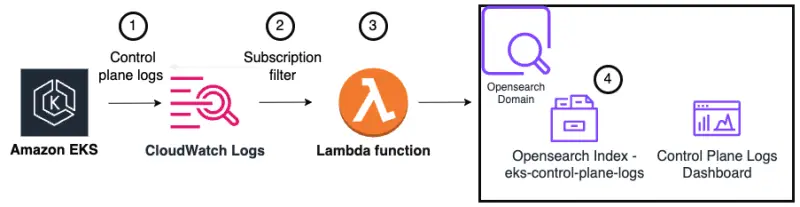
다음 다이어그램은 이 섹션의 설정에 대한 개요를 제공합니다. 왼쪽에서 오른쪽으로 흐름은 다음과 같습니다:
- Control plane 로그가 Amazon EKS에서 활성화되어 CloudWatch Logs로 로그를 전송합니다
- CloudWatch Logs 구독 필터가 Lambda 함수를 트리거하고 로그 메시지를 전송합니다
- Lambda 함수가 control plane 로그를 OpenSearch 인덱스에 작성합니다
eks-control-plane-logs라는 단일 OpenSearch 인덱스가 모든 control plane 로그를 저장합니다. 실습 후반부에서 OpenSearch 대시보드 내에서 다양한 로그 유형을 필터링하는 방법을 살펴보겠습니다
EKS control plane 로그는 EKS API를 통해 클러스터별로 활성화됩니다. 이는 종종 Terraform 또는 CloudFormation을 사용하여 구성되지만, 이 실습에서는 AWS CLI를 사용하여 기능을 활성화하겠습니다. 아래에서 볼 수 있듯이 각 클러스터 로그 유형을 개별적으로 활성화할 수 있으며, 이 실습에서는 모든 것을 활성화합니다.
{ "update": {"id": "6d73515c-f5e7-4288-9e55-480e9c6dd084",
"status": "InProgress",
"type": "LoggingUpdate",
"params": [
{"type": "ClusterLogging",
"value": "{\"clusterLogging\":[{\"types\":[\"api\",\"audit\",\"authenticator\",\"controllerManager\",\"scheduler\"],\"enabled\":true}]}"}
],
"createdAt": "2023-05-25T19:33:16.622000+00:00",
"errors": []
}
}
AWS 콘솔을 사용하여 EKS control plane 로깅 설정을 선택적으로 검사할 수 있습니다:
 Open EKS console
Logging 탭은 AWS 콘솔 내에서 EKS 클러스터에 대한 control plane 로그의 현재 구성을 보여줍니다:
/aws/eks/eks-workshop/cluster라는 이름의 CloudWatch 로그 그룹에 액세스합니다
 Open CloudWatch console
각 control plane 로그 유형과 관련된 최소 하나의 로그 스트림을 찾을 수 있습니다:
- Kubernetes API server 로그의 경우
kube-apiserver-* - 감사 로그의 경우
*-audit-* - authenticator 로그의 경우
authenticator-* - controller manager 로그의 경우
kube-controller-manager-* - scheduler 로그의 경우
kube-scheduler-*
control plane 로그를 내보내기 위해 eks-workshop-control-plane-logs라는 이름의 Lambda 함수로 이동합니다. 이 함수는 prepare-environment 단계에서 미리 프로비저닝되었습니다. 현재 Lambda 함수에 설정된 트리거가 없음을 확인하세요.
위의 개요 다이어그램에 표시된 대로 Lambda 함수를 CloudWatch Logs 및 OpenSearch에 연결하는 두 가지 단계가 있습니다:
- Lambda 함수가
eks-control-plane-logs라는 이름의 OpenSearch 인덱스에 쓸 수 있도록 하는 OpenSearch 역할을 설정합니다 - Lambda 함수를 대상으로 하는 CloudWatch 로그 그룹에 대한 구독 필터를 구성합니다
Lambda 함수 ARN과 해당 IAM 역할 ARN은 이미 환경 변수로 사용할 수 있습니다:
Lambda exporter 함수에 eks-control-plane-logs라는 이름의 OpenSearch 인덱스를 생성하고 쓸 수 있는 권한을 부여합니다. 첫 번째 명령은 필요한 권한을 가진 OpenSearch 도메인 내에 새 역할을 생성합니다. 두 번째 명령은 Lambda 함수의 실행 역할 ARN을 지정하는 역할 매핑을 추가합니다.
{"status": "CREATED",
"message": "'lambda_role' created."
}
{"status": "CREATED",
"message": "'lambda_role' created."
}
Lambda 함수를 대상으로 지정하는 CloudWatch 로그 그룹에 대한 구독 필터를 설정합니다. 명령이 /aws/eks/eks-workshop/cluster 로그 그룹 이름과 Lambda 함수 ARN을 지정하는 것을 확인하세요. 첫 번째 명령은 필터를 생성하고 두 번째 명령은 필터 세부 정보를 검색합니다.
{"subscriptionFilters": [
{ "filterName": "${EKS_CLUSTER_NAME} EKS Control Plane Logs to OpenSearch","logGroupName": "/aws/eks/eks-workshop/cluster",
"filterPattern": "",
"destinationArn": "arn:aws:lambda:us-west-2:1234567890:function:control-plane-logs",
"distribution": "ByLogStream",
"creationTime": 1699659802922
}
]
}
Lambda 함수 eks-workshop-control-plane-logs로 돌아갑니다. 구독 필터가 추가된 후 CloudWatch Logs가 Lambda 함수의 트리거로 표시됩니다.
이것으로 EKS에서 OpenSearch로 control plane 로그를 공급하는 데 필요한 단계가 완료되었습니다.
이전에 본 대시보드 랜딩 페이지에서 control plane 로그 대시보드에 액세스하거나 아래 명령을 사용하여 좌표를 얻으세요:
Pod logs dashboard: <OpenSearch Dashboard URL>
Username: <user name>
Password: <password>
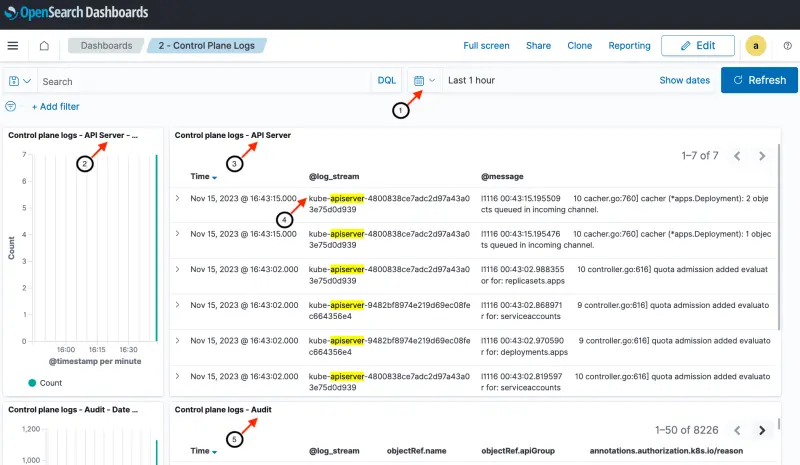
대시보드는 다섯 가지 control plane 로그 유형(알파벳 순서) - Kubernetes API server component 로그, Audit 로그, Authenticator 로그, Controller Manager 로그 및 Scheduler 로그 각각에 대한 히스토그램과 세부 메시지를 제공합니다.
- 날짜 / 시간 범위. 이 대시보드로 탐색할 시간 범위를 사용자 정의할 수 있습니다 (이 예에서는 지난 1시간)
- API Server 로그에 대한 분당 메시지 수
- API Server에 대한 로그 메시지
- 대시보드의 로그 스트림 필드는 앞서 AWS 콘솔 내에서 본 CloudWatch 로그 스트림 이름과 동일합니다. 로그 스트림 필드는 다섯 가지 control plane 로그 유형 각각에 대해 인덱스를 필터링하는 데 사용됩니다. 이 경우 필터는 API Server 로그만 표시합니다
- 나머지 네 가지 로그 유형 각각에 대해 분당 메시지 수와 로그 메시지가 표시됩니다
EKS 클러스터 활동 수준에 따라 일부 control plane 로그 패널이 선택한 시간 범위 내에 해당 유형의 로그 활동이 없는 경우 No result found를 표시할 수 있습니다. 이러한 상황이 발생하면 자유롭게 지침을 계속 진행하고 Observability with OpenSearch 섹션을 떠나기 전에 Control Plane Logs 대시보드로 돌아오세요.
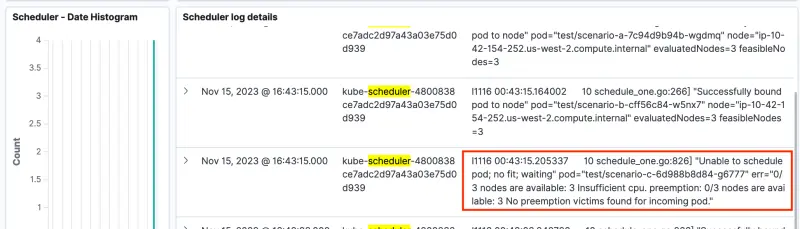
scheduler 로그가 페이지 끝에 표시됩니다. scheduler 로그 메시지가 scenario-c에 대해 Unable to schedule pod; no fit; waiting을 나타내는 것을 확인하세요. control plane 로그의 이 scheduler 로그 메시지는 이전 페이지에서 scenario-c에 대해 본 Kubernetes 이벤트와 유사합니다.
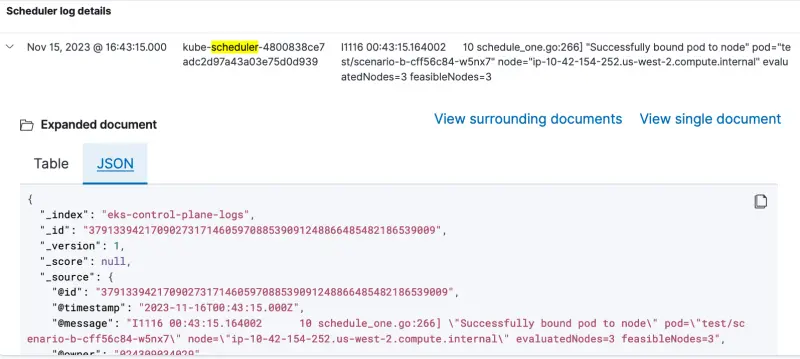
행을 확장하면 세부 정보를 테이블 또는 JSON 형식으로 드릴다운하여 볼 수 있습니다.